 Jam Jam
마스터링이란?
마스터링은 발매 전의 마지막 단계예요. 완성한 스테레오 믹스를 헤드폰, 스마트폰, 자동차, 그리고 플랫폼이 인코딩한 뒤에도 어디서나 제대로 들리도록 준비해요. 작업 대상은 곡 전체를 하나로 본 음색 균형, 음량, 스테레오 이미지의 폭, 절대 넘으면 안 되는 최대 레벨이에요. 믹싱과는 달라요. 믹싱은 개별 트랙끼리 균형을 맞추는 일이고, 마스터링에서는 더 이상 트랙에 손댈 수 없어요. 묻힌 보컬을 끌어올릴 수는 없는 거예요. 그래서 마스터링은 보정을 적게 하고 좋은 부분을 살려 줄 뿐, 나쁜 믹스를 구해 주지는 못해요. 좋은 마스터는 더 선명한 소리, 다른 발매곡과 나란히 놓아도 어색하지 않은 레벨, 모노에서도 버티는 스테레오 이미지, 인코딩으로 더해지는 왜곡이 없다는 점을 만들어 줘요.
마스터링이 하는 일, 단계별로
도구는 바뀌어도 신경 쓰는 순서는 같아요.
-
음색
이퀄라이저로 저음의 탁함, 중음의 코맹맹이 느낌, 고음의 날카로움을 부드럽게 하고 부족한 부분을 살짝 올려요. 보정은 보통 몇 데시벨이면 충분해요.
-
치찰음
날카로운 'ㅅ' 소리와 심벌은 레벨이 올라가면 귀를 피로하게 하므로, 고음 전체를 죽이지 않고 누그러뜨려요.
-
다이내믹과 음량
컴프레션으로 작은 부분과 큰 부분의 차이를 줄이면 체감 음량을 올릴 수 있지만, 지나치면 곡이 납작해져요.
-
스테레오 이미지
좁은 믹스는 넓히고, 저음은 가운데에 두고, 모노 호환성을 확인해요.
-
리미터, 트루 피크, 내보내기
트루 피크는 변환이나 인코딩 뒤에 두 샘플 사이에서 신호가 도달하는 값으로, 샘플이 0 dB 아래에 있어도 0 dB를 넘을 수 있어요. 그래서 상한을 0 dB보다 낮게 두고, 16비트로 내릴 때는 디더링을 적용해 내보내요.
플랫폼별 음량 목표
음량은 LUFS(Loudness Units relative to Full Scale)로 재고, ITU-R BS.1770 권고를 따라요. 대부분의 플랫폼은 곡마다 음량을 측정하고 재생할 때 게인을 목표 쪽으로 조정해서, 청취자가 곡 사이에 볼륨을 만지지 않아도 돼요. 통합 음량은 곡 전체의 평균이고 플랫폼이 겨냥하는 값이에요. 순간 음량(0.4초)과 단기 음량(3초)은 음량이 어떻게 변하는지 보여 주고, 음량 범위(LRA, 단위 LU)는 작은 부분과 큰 부분의 차이를 요약해요. Spotify는 통합 -14 LUFS에 트루 피크 최대 -1 dBTP를 권장하고, 마스터가 -14 LUFS보다 크면 -2 dBTP를 권장해요. 간단한 계산으로 무엇이 걸려 있는지 알 수 있어요. -8 LUFS 마스터는 Spotify에서 약 6 dB 내려가요. 플랫폼이 곧바로 되가져갈 레벨을 위해 다이내믹을 짓누른 셈이에요. 한계가 아니라 목표를 겨냥하세요.
| 플랫폼 | 목표 | 트루 피크 | 출처 |
|---|---|---|---|
| Spotify | 통합 -14 LUFS | -1 dBTP (-14 LUFS 초과 시 -2) | Spotify가 공개 |
| Apple Podcasts | -16 LKFS, ±1 dB | -1 dBFS | Apple이 공개 |
| Apple Music | 약 -16 LUFS | 비공개 | 제3자가 관측 |
| YouTube | 약 -14 LUFS | 비공개 | 제3자가 관측 |
| Deezer | 약 -15 LUFS | 비공개 | 제3자가 관측 |
| 방송 라디오와 TV (유럽) | -23 LUFS | -1 dBTP | EBU R 128 권고 |
출처: support.spotify.com/artists/article/loudness-normalization, podcasters.apple.com/support/893-audio-requirements, tech.ebu.ch/docs/r/r128.pdf. 관측이라고 적힌 세 줄은 제3자의 측정값이니 보장이 아니라 기준점으로 보세요. 클럽에는 표준이 없고 모두 더 크게 노려요.
Jam Jam으로 무료 마스터링하기
Jam Jam Mastering은 파일을 올리지 않고 가입도 없이 jam-jam.org/app/mastering의 브라우저에서 이 작업을 해요. 무료로 조정하고, 다시 듣고, 음량을 맞춰 비교하고, WAV를 내려받을 수 있어요.
다섯 단계로 정리한 방법
- 완성한 믹스 불러오기 최대 10분의 WAV, FLAC, MP3, OGG를 끌어다 놓으세요. 선택할 수 있다면 믹스의 WAV를 쓰세요. 이미 인코딩된 파일은 마스터링하지 않아요.
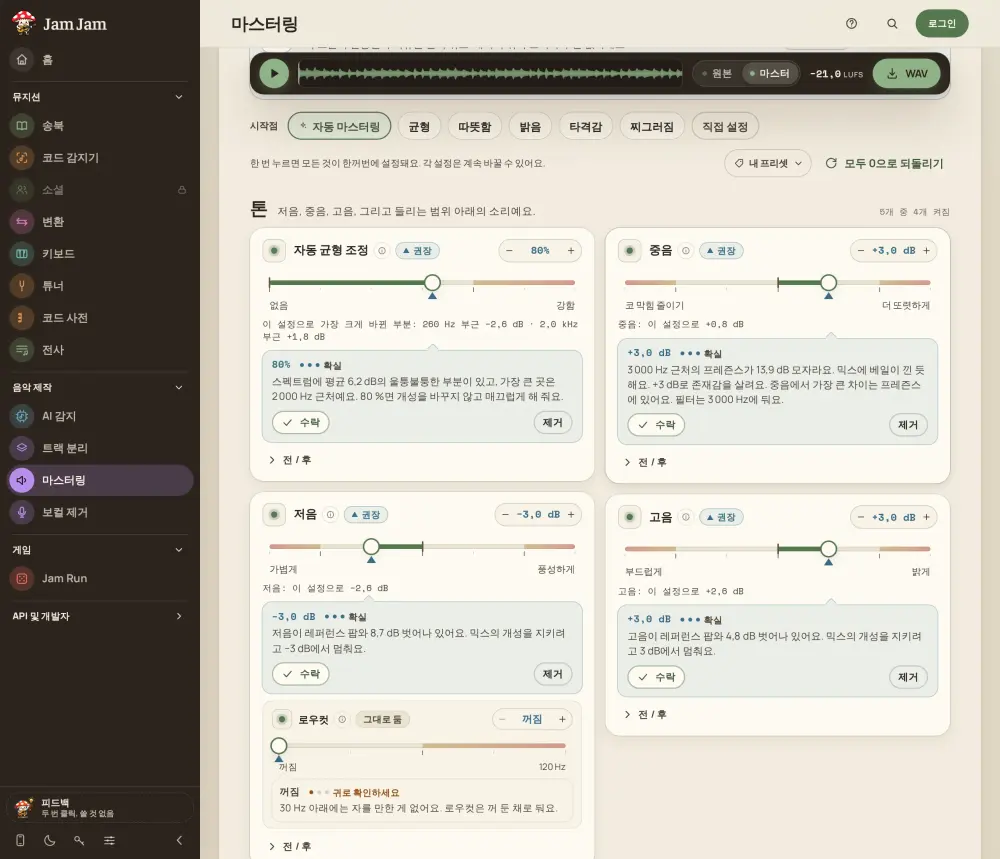
- 자동 마스터링에 제안을 맡기거나 출발점 고르기 자동 마스터링이 각 설정을 정하고 이유를 설명하면, 각 선택을 수락, 조정, 제거할 수 있어요. 균형은 가장 중립적인 출발점, 따뜻함은 날카로운 믹스를 부드럽게, 밝음은 답답한 믹스를 끌어올리고, 타격감은 레벨을 밀어 올리고, 찌그러짐은 의도한 스타일 효과예요.
- 같은 음량으로 귀로 조정하기 원본과 마스터링됨을 전환하고, “같은 음량으로”를 켜서 볼륨이 아니라 소리를 비교하고, 설정을 우회해서 무엇이 달라지는지 들어 보세요. 실시간 수치(LUFS, 트루 피크, 스테레오 상관도)는 귀가 알려 주지 못하는 것을 알려 줘요.
- 청취 목표 고르기 Spotify와 YouTube는 -14 LUFS, Apple Music은 -16, Deezer는 -15, 팟캐스트는 -16, 클럽은 -9예요. 표시가 곡이 목표보다 얼마나 위나 아래인지 보여 줘요.
- WAV 내려받기 16비트 또는 24비트를 고르세요(둘 다 디더 적용). 파일은 클릭한 시점의 설정 그대로 기기에서 만들어져요.
흔한 실수
자주 반복되는 실수가 일곱 가지 있어요.
-
준비되지 않은 믹스를 마스터링하기
묻힌 보컬이나 탁한 저음은 마스터링이 아니라 믹스에서 고쳐야 해요.
-
최대 음량을 노리기
플랫폼은 목표를 넘는 부분을 낮추기 때문에 다이내믹만 헛되이 희생한 셈이에요.
-
다른 레벨로 비교하기
더 큰 소리가 항상 더 좋게 들리니 같은 음량으로 비교하세요.
-
트루 피크 무시하기
0 dBTP에 붙은 마스터는 MP3, AAC, Ogg로 인코딩하면 왜곡될 수 있으니 최소 -1 dBTP는 확보하세요.
-
이미 압축된 파일에서 시작하기
마스터링한 MP3를 다시 인코딩하면 손실이 두 겹이 되니 WAV에서 시작하세요.
-
전부 밀어붙이기
몇 데시벨의 EQ, 극단적인 폭, 강한 포화는 믹스 문제를 숨기고, 지나치게 넓은 이미지는 모노에서 무너져요.
-
다른 곳에서 듣지 않기
공개하기 전에 스마트폰, 저렴한 스피커, 헤드폰, 자동차에서 결과를 확인하세요.
한 걸음 더: 고급 마스터링
곡의 트랙을 따로 갖고 있든 완성된 곡만 있든, 고급 마스터링은 브라우저에서 전 과정을 다뤄요. 스템 분리(보컬, 드럼, 베이스, 기타), 스템마다 설정을 제안하고 이유를 설명하는 자동 믹스, 마스터링에 필요한 여유를 남기고 스템을 하나의 믹스로 합치는 병합, 그 믹스의 마스터링, 그리고 내보내기예요. 완성된 곡의 분리는 브라우저와 기기가 받쳐 주면 먼저 내 기기에서 처리되고 파일이 기기를 떠나지 않아요. 그렇지 않으면 대안으로 Jam Jam 서버에서 처리돼요. 계정이 필요해요. 내 스템을 계정 없이 올릴 수도 있어요.
스크립트나 어시스턴트로 하고 싶다면 오디오 마스터링 API 가이드를 읽어 보세요.
마스터링 자주 묻는 질문
Spotify에서는 LUFS를 얼마로 맞춰야 하나요?
Spotify의 아티스트용 도움말에 따르면 통합 -14 LUFS에 트루 피크 최대 -1 dBTP예요. 마스터가 -14 LUFS보다 크다면 트루 피크를 -2 dBTP 아래로 유지하세요.
플랫폼마다 다른 마스터가 필요한가요?
꼭 그렇지는 않아요. 플랫폼은 주로 너무 큰 곡을 낮추므로, 피크 여유를 둔 -14 LUFS 안팎의 마스터면 대부분에 맞아요. 클럽처럼 특정 용도에는 더 큰 전용 마스터를 만들 수도 있어요.
더 큰 마스터가 더 좋게 들리나요?
크게 재생되면 더 좋게 들리지만 그건 함정이에요. 같은 음량이면 다이내믹이 살아 있는 마스터가 더 듣기 좋은 경우가 많고, 음량을 맞추는 플랫폼에서는 더 큰 쪽이 어차피 낮아져요.
가입 없이 무료로 마스터링할 수 있나요?
네, Jam Jam이라면 가능해요. 브라우저에서 도구를 열고 믹스를 끌어다 놓은 뒤 계정 없이 WAV를 내려받으세요.
자동 마스터링이 엔지니어를 대신하나요?
스펙트럼 균형 맞추기, 치찰음 다루기, 일관된 레벨 만들기 같은 기본 작업은 잘 해내고, 각 선택의 이유도 설명해요. 어려운 믹스에서 엔지니어의 귀를 대신하지는 못해요. 비교는 항상 같은 음량으로 하세요.
곡을 스템으로 분리하고 마스터링 전에 믹스할 수 있나요?
네, 고급 마스터링으로 할 수 있어요. 곡을 스템으로 분리하고, 자동 믹스로 스템별로 믹스하고, 병합하고, 마스터링해서 내보내요. 완성된 곡의 분리는 브라우저와 기기가 받쳐 주면 먼저 내 기기에서 처리되고 파일이 기기를 떠나지 않아요. 그렇지 않으면 대안으로 Jam Jam 서버에서 처리돼요. 계정이 필요해요. 내 스템을 계정 없이 올릴 수도 있어요.

내 믹스로 직접 써 보세요. Jam Jam 마스터링은 브라우저에서 무료이고, 파일은 기기를 떠나지 않아요.