 Jam Jam
Che cos’è il mastering?
Il mastering è l’ultimo passo prima dell’uscita. Prendi il mix stereo finito e lo prepari perché suoni bene ovunque: in cuffia, su un telefono, in auto e dopo la codifica delle piattaforme. Il lavoro riguarda l’intero brano visto come un insieme: il suo equilibrio tonale, il volume, l’ampiezza dell’immagine stereo e il livello massimo da non superare mai. Non è mixaggio. Il mixaggio bilancia le singole tracce tra loro, mentre il mastering non vi ha più accesso: non può riportare in primo piano una voce sepolta. Per questo il mastering corregge poco e valorizza ciò che è buono, senza salvare un mix sbagliato. Un buon master dà un suono più chiaro, un livello che sta bene accanto alle altre uscite, un’immagine stereo che regge in mono e nessuna distorsione aggiunta dalla codifica.
Cosa fa il mastering, passo dopo passo
Gli strumenti cambiano, l’ordine delle preoccupazioni resta lo stesso.
-
Il tono
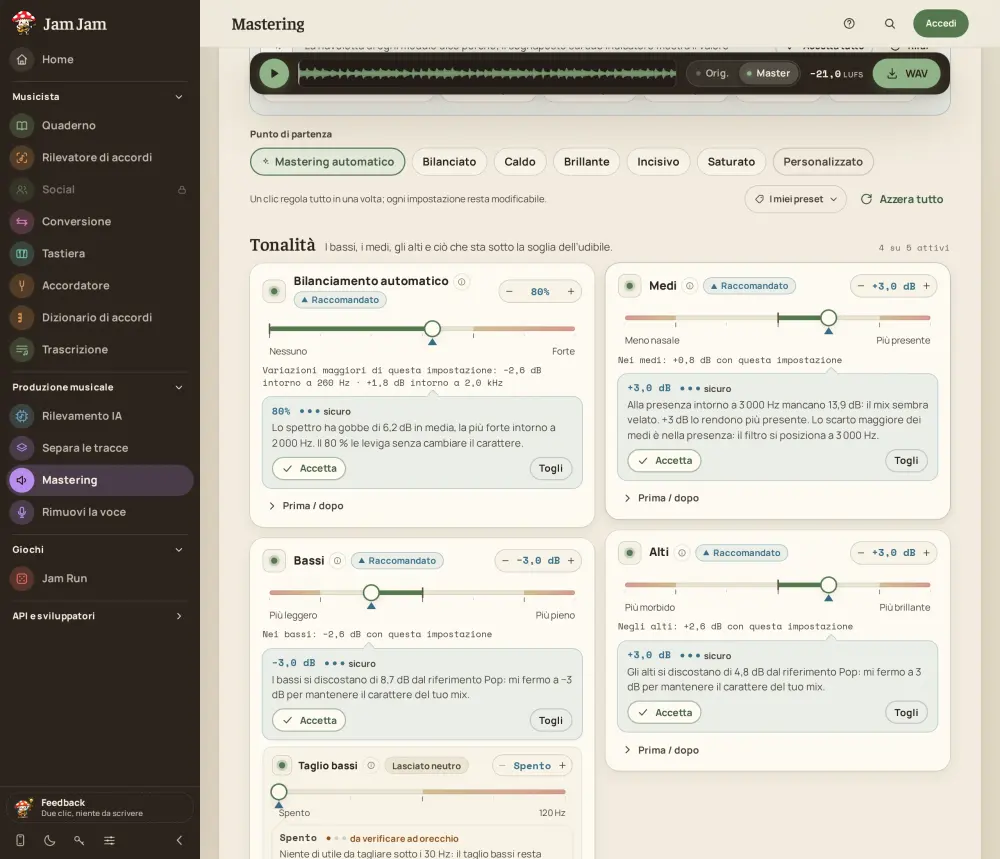
Un equalizzatore ammorbidisce ciò che è fangoso nei bassi, nasale nei medi o aspro negli alti, e solleva con delicatezza ciò che manca, di solito di pochi decibel.
-
La sibilanza
Le «s» stridule e i piatti affaticano l’orecchio quando il livello sale, e vengono attenuate senza spegnere tutti gli alti.
-
Dinamica e volume
La compressione avvicina i passaggi piano e forte per poter alzare il livello percepito, ma troppa appiattisce il brano.
-
L’immagine stereo
Si allarga un mix stretto, si tengono i bassi al centro e si controlla la compatibilità in mono.
-
Limiter, true peak ed esportazione
Il true peak è il valore che il segnale raggiunge tra due campioni una volta convertito o codificato. Può superare 0 dB anche quando i campioni restano sotto, da qui un tetto sotto 0 dB. Poi arriva l’esportazione, con dither se si scende a 16 bit.
Obiettivi di volume per piattaforma
Il volume si misura in LUFS (Loudness Units relative to Full Scale), secondo la raccomandazione ITU-R BS.1770. La maggior parte delle piattaforme misura ogni brano e ne regola il guadagno in riproduzione verso un obiettivo, così l’ascoltatore non tocca il volume tra un titolo e l’altro. Il volume integrato è la media sull’intero brano ed è quello che le piattaforme puntano a raggiungere; il volume momentaneo (0,4 s) e a breve termine (3 s) mostrano come evolve, e l’intervallo di volume (LRA, in LU) riassume la distanza tra passaggi piano e forte. Spotify raccomanda -14 LUFS integrati con -1 dBTP al massimo, e -2 dBTP se il master supera -14 LUFS. Un calcolo rapido mostra la posta in gioco: un master a -8 LUFS viene abbassato di circa 6 dB su Spotify, quindi hai schiacciato la dinamica per un livello che la piattaforma si riprende subito. Punta all’obiettivo, non al limite.
| Piattaforma | Obiettivo | Picco reale | Fonte |
|---|---|---|---|
| Spotify | -14 LUFS integrati | -1 dBTP (-2 sopra -14 LUFS) | pubblicato da Spotify |
| Apple Podcasts | -16 LKFS, più o meno 1 dB | -1 dBFS | pubblicato da Apple |
| Apple Music | circa -16 LUFS | non pubblicato | rilevato da terzi |
| YouTube | circa -14 LUFS | non pubblicato | rilevato da terzi |
| Deezer | circa -15 LUFS | non pubblicato | rilevato da terzi |
| Radio e televisione (Europa) | -23 LUFS | -1 dBTP | raccomandazione EBU R 128 |
Fonti: support.spotify.com/artists/article/loudness-normalization, podcasters.apple.com/support/893-audio-requirements e tech.ebu.ch/docs/r/r128.pdf. Le tre righe rilevate sono misure di terzi: prendile come riferimenti, non come garanzie. Il club non ha una norma, ciascuno punta più in alto.
Masterizzare gratis con Jam Jam
Jam Jam Mastering fa questo lavoro nel tuo browser, senza caricare il file e senza registrazione, su jam-jam.org/app/mastering. È gratis: regola, riascolta, confronta a pari volume e scarica il tuo WAV.
Il metodo in cinque passi
- Carica un mix finito Trascina un WAV, FLAC, MP3 o OGG fino a 10 minuti. Se puoi scegliere, usa il WAV del tuo mix: non si masterizza un file già codificato.
- Lascia proporre il Mastering automatico, o scegli un punto di partenza Il Mastering automatico imposta ogni regolazione e spiega perché, e tu accetti, modifichi o togli ogni scelta. Bilanciato è il punto di partenza più neutro, Caldo ammorbidisce un mix aspro, Brillante ravviva un mix spento, Incisivo spinge il livello e Saturato è un effetto di stile voluto.
- Regola a orecchio, a pari volume Passa da Originale a Masterizzato, attiva «A volume uguale» per giudicare il suono e non il volume, ed escludi una regolazione per sentire cosa aggiunge. Le misure in tempo reale (LUFS, picco reale, correlazione stereo) ti dicono ciò che l’orecchio non dice.
- Scegli il tuo obiettivo di ascolto Spotify e YouTube sono a -14 LUFS, Apple Music a -16, Deezer a -15, podcast a -16 e club a -9. Il segnaposto mostra di quanto il brano è sopra o sotto l’obiettivo.
- Scarica il tuo WAV Scegli 16 o 24 bit, entrambi con dither. Il file viene costruito sul tuo dispositivo con le regolazioni com’erano quando hai cliccato.
Errori frequenti
Sette errori tornano continuamente:
-
Masterizzare un mix non pronto
Una voce sepolta o bassi fangosi si risolvono nel mix, non nel mastering.
-
Puntare al volume massimo
Le piattaforme abbassano ciò che supera il loro obiettivo, e hai sacrificato la dinamica per niente.
-
Confrontare a livelli diversi
Il più forte suona sempre meglio, quindi confronta a pari volume.
-
Ignorare il picco reale
Un master incollato a 0 dBTP può distorcere dopo la codifica in MP3, AAC o Ogg, mantieni almeno -1 dBTP.
-
Partire da un file già compresso
Un MP3 masterizzato e ricodificato aggiunge due strati di perdita, parti da un WAV.
-
Spingere tutto
Diversi decibel di equalizzazione, un’ampiezza estrema o una forte saturazione nascondono un problema di mix, e un’immagine troppo larga crolla in mono.
-
Non ascoltare altrove
Prova il risultato su un telefono, su un altoparlante economico, in cuffia e in auto prima di pubblicare.
Andare oltre: il Mastering avanzato
Quando hai le tracce separate del tuo brano, o solo il brano finito, il Mastering avanzato copre tutta la catena nel browser: separazione in stem (voce, batteria, basso, altri), mix automatico che propone una regolazione per ogni stem e spiega ogni scelta, fusione degli stem in un unico mix con il margine che serve al mastering, mastering di quel mix ed esportazione. La separazione di un brano finito avviene prima sul tuo dispositivo, senza che il file ne esca, quando il tuo browser e il tuo dispositivo lo permettono; altrimenti ripiega sui server di Jam Jam. Richiede un account; caricare i tuoi stem resta possibile senza account.
Vuoi farlo da uno script o da un assistente? Leggi la nostra guida all’API di mastering audio.
Domande frequenti sul mastering
Quanti LUFS devo puntare su Spotify?
-14 LUFS integrati con un picco reale di -1 dBTP al massimo, secondo la pagina di aiuto di Spotify per gli artisti. Se il tuo master supera -14 LUFS, tieni il picco reale sotto -2 dBTP.
Serve un master diverso per ogni piattaforma?
Non necessariamente. Le piattaforme abbassano soprattutto i brani troppo forti: un master intorno a -14 LUFS con margine di picco va bene per la maggior parte. Un master più forte e dedicato può servire un uso preciso, come il club.
Un master più forte suona meglio?
Sembra migliore quando suona più forte, ed è una trappola. A pari volume, un master più dinamico è spesso più piacevole, e sulle piattaforme che normalizzano quello più forte viene comunque abbassato.
Si può masterizzare gratis senza registrarsi?
Sì, con Jam Jam: apri lo strumento nel browser, trascina il tuo mix e scarica il WAV senza creare un account.
Il Mastering automatico sostituisce un tecnico?
Fa bene il lavoro di base: bilanciare lo spettro, controllare le sibilanti, raggiungere un livello coerente, e spiega ogni scelta. Non sostituisce l’orecchio di un tecnico su un mix difficile. Confronta sempre a pari volume.
Si può separare un brano in stem e mixarlo prima di masterizzarlo?
Sì, con il Mastering avanzato: il brano viene separato in stem, mixato stem per stem con un mix automatico, fuso, masterizzato ed esportato. La separazione di un brano finito avviene prima sul tuo dispositivo, senza che il file ne esca, quando il tuo browser e il tuo dispositivo lo permettono; altrimenti ripiega sui server di Jam Jam. Richiede un account; puoi anche caricare i tuoi stem, senza account.

Provalo sul tuo mix: Jam Jam Mastering è gratuito nel tuo browser, e il file resta sul tuo dispositivo.