 Jam Jam
Kostenlos · ohne Anmeldung · im Browser
Kostenloses Audio-Mastering, direkt im Browser
Um einen Song online kostenlos und ohne Anmeldung zu masterieren, öffne Jam Jam Mastering im Browser und ziehe deinen Mix als WAV, FLAC, MP3 oder OGG hinein. Das automatische Mastering stellt EQ, De-Esser, Stereobreite, Kompression und Lautheit ein und begründet jede Wahl. Vergleiche bei gleicher Lautheit, ziele auf -14 LUFS und -1 dBTP und exportiere ein 24-Bit-WAV.
Öffnet sich im Browser, ohne Anmeldung. Nichts zu installieren.
Das Wichtigste
- Kostenlos und ohne Anmeldung: Seite öffnen, Datei hineinziehen, masterieren und das WAV ohne Konto herunterladen. Die Berechnung läuft in deinem Browser, und die Datei verlässt dein Gerät nie.
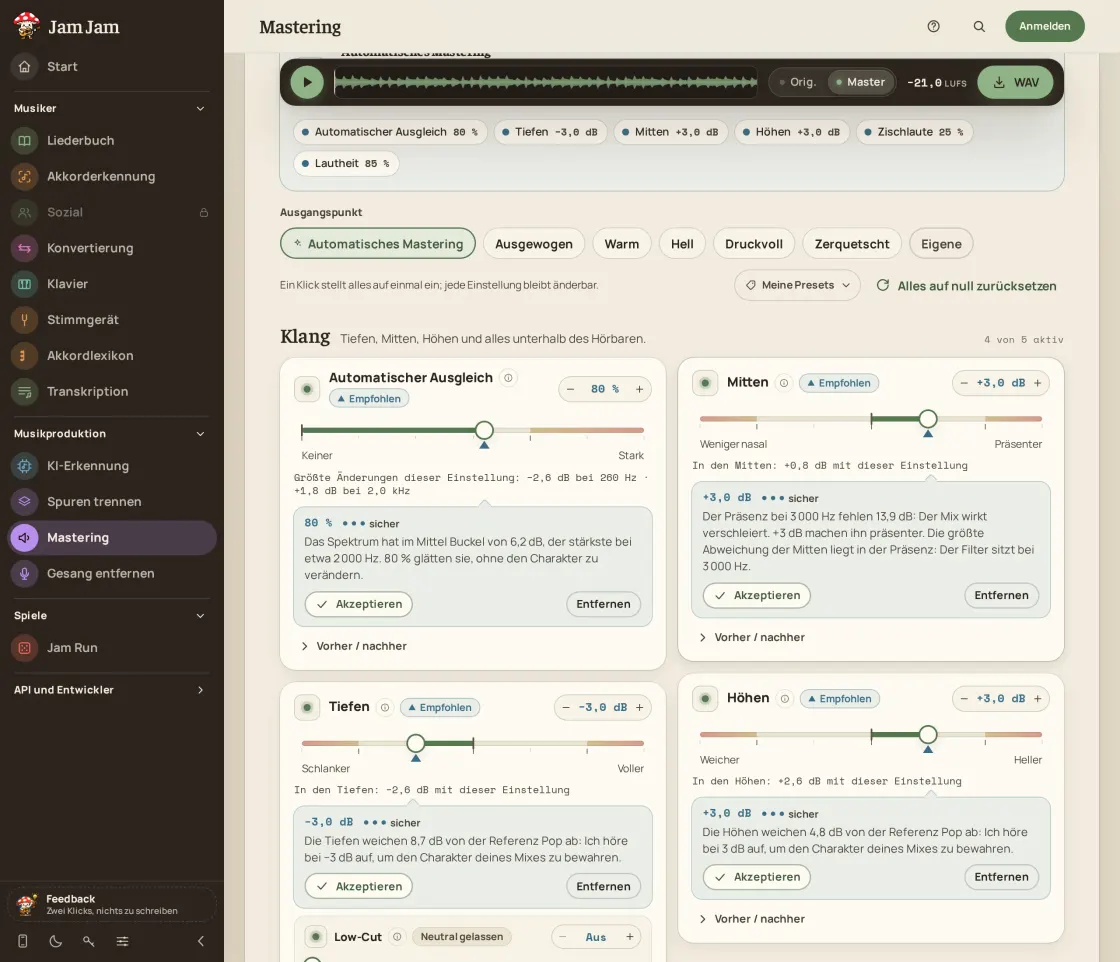
- Das automatische Mastering stellt jede Einstellung ein und sagt in einer Blase, warum; jede Einstellung lässt sich annehmen, anpassen, entfernen oder wiederherstellen.
- Die Kette: Low-Cut und High-Cut, automatischer 9-Band-EQ, Tiefen, Mitten und Höhen mit einstellbarer Frequenz, Air, De-Esser, Bus-Kompressor, Stereobreite, Mono-Bass, Band- oder Röhrenwärme und ein True-Peak-Limiter mit Vorausschau und einstellbarer Obergrenze.
- Ein Umschalter wechselt zwischen Original und Mastered, die Option „Bei gleicher Lautheit“ (standardmäßig aus) gleicht ihre Lautstärke an, und Hörziele pro Plattform (Spotify, YouTube, Apple Music, Deezer, Podcast, Club) zeigen in LUFS, wie weit der Song von jedem entfernt ist.
- Brummfilter (50 Hz, 60 Hz oder automatisch) und Rauschminderung; WAV-Export mit 16 oder 24 Bit und TPDF-Dither, für Dateien bis 10 Minuten. Dieselbe Engine gibt es auch über eine REST-API und einen MCP-Server.
- Stems-Mix: EQ, Kompression, Transienten, De-Esser, Rausch- und Brummminderung pro Stem, Panorama, Breite und Sends für Raum, Halle oder Echo, automatischer Mix, danach Mastering des Mixdowns. Kostenlos zum Ausprobieren.
So masterierst du einen Song kostenlos
-
Song ablegen
Ziehe einen fertigen Mix als WAV, FLAC, MP3 oder OGG hinein, bis zu 10 Minuten. Er wird auf deinem Gerät gelesen und analysiert, nichts wird hochgeladen.
-
Vorschlagen lassen oder mit einem Preset starten
Das Automatische Mastering stellt jede Einstellung ein und erklärt warum, und du nimmst jede Entscheidung an, passt sie an oder entfernst sie. Du kannst auch mit Ausgewogen, Warm, Hell, Druckvoll oder Zerquetscht starten, oder bei null.
-
Bei gleicher Lautheit vergleichen und ein Ziel anpeilen
Wechsle zwischen Original und Gemastert, schalte „Bei gleicher Lautheit“ ein, um den Klang statt der Lautstärke zu beurteilen, höre die hervorgehobenen Stellen des Songs und wähle das Hörziel (Spotify und YouTube, Apple Music, Deezer, Podcast, Club), um den Abstand zu sehen.
-
WAV herunterladen
Wähle 16 oder 24 Bit, beide mit Dither. Die Datei wird auf deinem Gerät mit den Einstellungen erzeugt, wie sie beim Klick waren.
Was du steuerst
Jede Einstellung hat ihren eigenen Schalter, und du kannst sie umgehen, um zu hören, was sie bringt. Der Klang: automatischer Ausgleich, Tiefen, Mitten und Höhen mit einstellbarer Frequenz, dazu Air. Der De-Esser zähmt scharfe „s“-Laute und stechende Becken bei einer Mittenfrequenz, die du wählst. Kohäsion ist ein Bus-Kompressor, der den Mix zusammenklebt, und Lautheit fügt Kompressor und Gain hinzu. Die Stereobreite reicht von -100 % bis 150 %, mit Mono-Bass, damit die Tiefen in der Mitte bleiben. Wärme fügt Band- oder Röhrensättigung hinzu, Zerstörung gewolltes Clipping, auf null, bis du es hochziehst. Low-Cut, High-Cut, Brummfilter und Rauschminderung säubern die Aufnahme, und ein True-Peak-Limiter mit Vorausschau und einstellbarer Obergrenze schließt die Kette ab. Die Regler reichen bis 150 %, und alles über 100 % ist eingefärbt, damit du merkst, dass du forcierst.
Ein Automatisches Mastering, das sich erklärt
Ein Klick auf Automatisches Mastering hört deinen Song an und setzt eine empfohlene Markierung auf jede Anzeige. Eine Blase an jeder Einstellung sagt warum, zum Beispiel dass die Tiefen mehrere Dezibel von einer Referenz entfernt liegen, und die Stellen des Songs, die zur Entscheidung geführt haben, sind hervorgehoben. Du nimmst jeden Wert an, passt ihn an, entfernst oder stellst ihn wieder her: Der Vorschlag ist ein Ausgangspunkt und nie eine versteckte Entscheidung. Animierte Hilfe-Schemata erklären jede Messung, etwa die wahrgenommene Lautheit, den True Peak und die Stereo-Korrelation.
Fair hören, eine Plattform anpeilen
Eine lautere Version klingt immer besser, deshalb senkt die Option „Bei gleicher Lautheit“, standardmäßig aus, die lautere der beiden Versionen (Original und Gemastert) ab, damit du den Klang statt der Lautstärke beurteilst. Das Hörziel zeigt, wo der Song gespielt wird und wie viele Dezibel er davon entfernt ist: Spotify und YouTube bei -14 LUFS, Apple Music bei -16, Deezer bei -15, Podcast bei -16 und Club bei -9, immer mit einer True-Peak-Obergrenze von -1 dBTP. Spotify und Apple Podcasts veröffentlichen ihre Zahl; bei Apple Music und Deezer sind die Werte von Dritten beobachtet, und das Werkzeug sagt es. Live-Messungen zeigen wahrgenommene Lautheit (LUFS), True Peak, Punch, Dynamik, Stereo-Korrelation und Mono-Verlust.
| Ziel | Pegel | True-Peak-Obergrenze | Herkunft der Zahl |
|---|---|---|---|
| Spotify, YouTube | -14 LUFS | -1 dBTP | von Spotify veröffentlicht |
| Apple Music | -16 LUFS | -1 dBTP | von Dritten beobachtet |
| Deezer | -15 LUFS | -1 dBTP | von Dritten beobachtet |
| Podcast | -16 LUFS | -1 dBTP | von Apple Podcasts veröffentlicht |
| Laut, Club | -9 LUFS | -1 dBTP | eigener Wert von Jam Jam |
Per API und MCP-Server masterieren
Dieselbe Engine rendert Dateien auf dem Server über eine REST-API: POST /api/v1/mastering/jobs nimmt eine Datei und eines von fünf eingebauten Presets (oder deine eigenen Einstellungen), du verfolgst den Job und lädst ein WAV mit 16 Bit, 24 Bit oder 32 Bit Gleitkomma herunter, höchstens 200 MB und 10 Minuten. Ein API-Schlüssel entsteht in einem kostenlosen Konto. Sie steht auch Assistenten als Werkzeug jj_master_audio des MCP-Servers zur Verfügung.
Einen Song aus Stems mischen
Erweitertes Mastering mischt einen Song aus seinen Stems (Gesang, Schlagzeug, Bass, Instrumente), bevor du ihn masterierst. Jeder Stem hat sein eigenes Low-Cut und High-Cut, Brumm- und Rauschminderung, Expander, EQ, Kompression, Transientenformung und Sättigung, einen De-Esser für Stimmen sowie Lautstärke, Stumm, Solo, Panorama, Breite und Sends für Raum, Halle oder Echo. Ein automatischer Mix schlägt eine Balance vor und erklärt sie, und ein fertiger Song kann zuvor in Stems getrennt werden (dieser Schritt läuft zuerst auf deinem Gerät und nur als Ausweichlösung auf den Servern von Jam Jam; er erfordert ein Konto). Exportiere den Mixdown als 24-Bit-WAV und masteriere ihn dann. Kostenlos zum Ausprobieren, Premium für intensive Nutzung.
Mastering rettet keinen schlechten Mix: Es gleicht einen fertigen Song aus und bereitet ihn vor. Stimmt im Mix etwas nicht, behebe es dort und komm dann zurück. Das einfache Mastering verarbeitet eine Stereo-Datei nach der anderen; für einzelne Spuren nutze den Stems-Mixer.
Einen Song masterieren →Mehr Jam-Jam-Tools
Häufige Fragen zu Jam Jam Mastering
Ist das Mastering von Jam Jam wirklich kostenlos?
Ja. Einen Song im Browser zu masterieren ist kostenlos und ohne Anmeldung möglich: Datei hineinziehen, einstellen, hören und bei gleicher Lautheit vergleichen, dann das WAV mit 16 oder 24 Bit herunterladen.
Wird meine Datei auf einen Server hochgeladen?
Nicht mit dem Web-Werkzeug: Dein Browser liest, analysiert und verarbeitet die Datei auf deinem Gerät. Mastering über die API schickt die Datei dagegen an den Jam-Jam-Server, der sie löscht, sobald sie dekodiert ist. Das Trennen eines fertigen Songs in Stems läuft zuerst auf deinem Gerät, ohne dass die Datei es verlässt, wenn dein Browser und dein Gerät es erlauben; sonst weicht es auf die Server von Jam Jam aus (Konto erforderlich); das Ablegen eigener Stems sendet nichts.
Brauche ich ein Konto?
Nein. Du kannst einen Song masterieren und das WAV ohne Konto herunterladen. Ein Konto brauchst du zum Beispiel, um einen API-Schlüssel anzulegen.
Welche Dateien und wie lang?
WAV, FLAC, MP3 oder OGG, bis zu 10 Minuten. Du lädst eine WAV-Datei mit 16 oder 24 Bit herunter, beide mit Dither. Wenn möglich, starte mit der WAV-Datei deines Mixes statt mit einer MP3.
Welche Lautheit soll ich anpeilen?
Das hängt davon ab, wo der Song gespielt wird: Spotify und YouTube -14 LUFS, Apple Music -16, Deezer -15, Podcast -16, Club -9, mit einer True-Peak-Obergrenze von -1 dBTP. Spotify und Apple Podcasts veröffentlichen ihre Zahl, die anderen sind von Dritten beobachtet. Das Ziel ist eine Markierung: Die Einstellung Lautheit bestimmt den tatsächlichen Pegel.
Kann ich per API masterieren?
Ja. Die REST-API bietet die wichtigsten Einstellungen des Werkzeugs (acht Module), fünf eingebaute Presets und deine gespeicherten Presets, mit Beispielen in curl, Python und Node und einem MCP-Server für Assistenten. Ein API-Schlüssel wird in einem Konto angelegt.
Ersetzt das Automatische Mastering einen Mastering-Ingenieur?
Es erledigt die Grundarbeit gut: das Spektrum ausgleichen, Zischlaute und Breite im Griff halten, einen konsistenten Pegel erreichen, und es erklärt jede Entscheidung. Das Ohr eines Ingenieurs bei einem schwierigen Mix oder einen überarbeiteten Mix ersetzt es nicht. Vergleiche immer bei gleicher Lautheit.
Was ist der True Peak, und warum eine Obergrenze von -1 dBTP?
Der True Peak ist der höchste Pegel, den das Signal zwischen zwei Samples erreicht, sobald es gewandelt oder kodiert wird. Er kann 0 dB überschreiten, auch wenn kein Sample es tut, und in MP3 oder AAC verzerren. Der Limiter von Jam Jam schaut voraus und arbeitet mit interpolierten Spitzen, mit einstellbarer Obergrenze; -1 dBTP ist die übliche Reserve.
Wozu dient Dither beim Export mit 16 Bit?
Dither fügt vor der Reduzierung der Bittiefe ein sehr leises Rauschen hinzu, damit leise Passagen und Ausblendungen glatt bleiben, statt körnig zu werden. Jam Jam exportiert WAV mit 16 oder 24 Bit und TPDF-Dither.
Was macht der De-Esser?
Er senkt scharfe „s“- und „sch“-Laute und stechende Becken nur dann, wenn sie hervorstechen, ohne die ganze Höhe zu dämpfen. In Jam Jam wählst du seine Mittenfrequenz und kannst ihn umgehen, um zu hören, was er entfernt.
Kann es Rauschen und Brummen mindern?
Ja. Die Kette enthält eine Rauschminderung und einen Brummfilter bei 50 Hz, 60 Hz oder automatisch. Sie säubern eine Aufnahme: Höre, was sie entfernen, bevor du sie behältst.
Kann ich einen Song aus Stems mischen?
Ja, mit dem erweiterten Mastering: Du mischt einzelne Stems (Gesang, Schlagzeug, Bass, Instrumente) mit EQ, Kompression, Transientenformung, De-Esser, Panorama, Breite und Sends für Raum, Halle oder Echo und masterierst danach den Mixdown. Ein fertiger Song kann zuvor in Stems getrennt werden, auf deinem Gerät, wenn dein Browser und dein Gerät es erlauben, sonst auf den Servern von Jam Jam (Konto erforderlich); eigene Stems abzulegen bleibt ohne Konto möglich.